
|
¡Atención, fanáticos de iPhone! Si eres uno de los afortunados dueños del flamante iPhone 13, estás a punto de descubrir algunos trucos increíbles que te permitirán aprovechar al máximo tu nuevo dispositivo. Prepárate para desbloquear el potencial oculto de tu iPhone 13 con estos consejos y trucos. 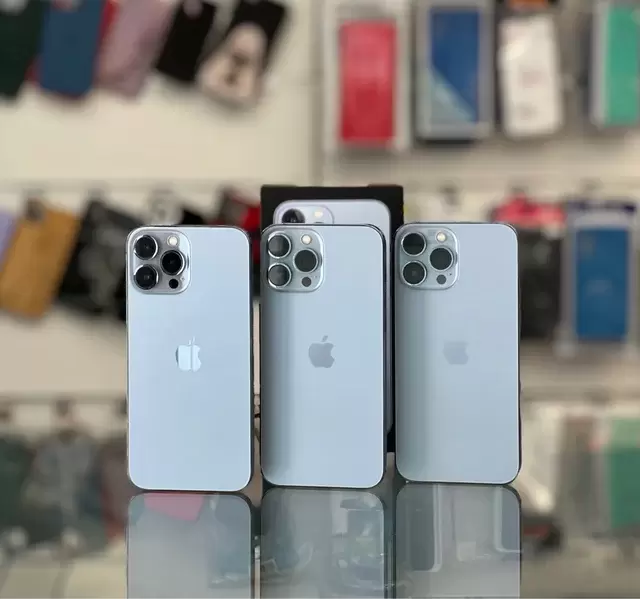
Estos son solo algunos de los trucos que puedes aprovechar en tu iPhone 13. Con cada nueva versión de iOS, Apple introduce funciones y mejoras que hacen que la experiencia del usuario sea aún mejor. ¡Explora, experimenta y disfruta al máximo de tu iPhone 13!
0 Comentarios
Sí, como lo lees, quizá no sea vida como tal, (para hablarte y reirse de tus bromas ya está Siri) pero puedes hacer muchas, muchas cosas. Y, es que la manzana que tenemos detrás no es sólo decorativa (que también), sino que, a través de ella, con dos o tres simples toques, puedes activar diversas funciones de tu iPhone que te proporcionarán mucha más agilidad a la hora de utilizarlo. 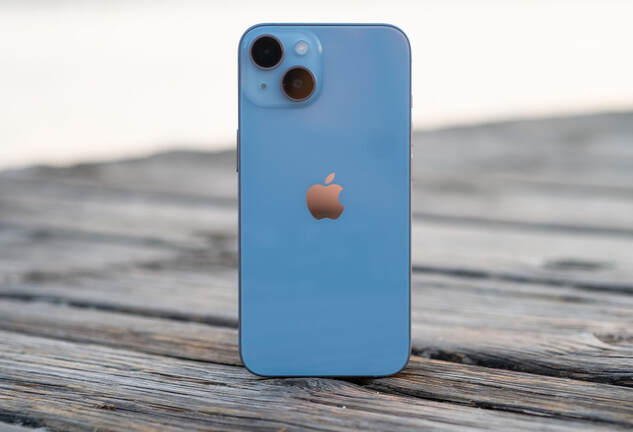 Las funciones que ofrecen estos toques, van desde poder realizar capturas de pantalla a bajar o subir el volumen, activar la linterna o la cámara, entre otras. Esto es gracias a la versión que Apple sacó hace unos años, el iOS 14. No te preocupes, que si tienes a un iPhone 6s o superior, podrás emplearlo perfectamente a tu gusto. Configúralo en 4 sencillos pasos 1. Abre el menú de ajustes o configuración. 2. Desliza hacia abajo hasta encontrar accesibilidad. 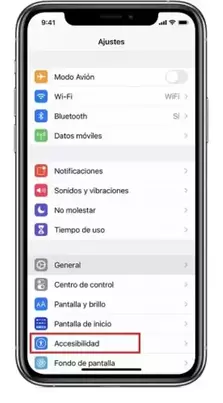 3. Una vez dentro de accesibilidad, ve a tocar. 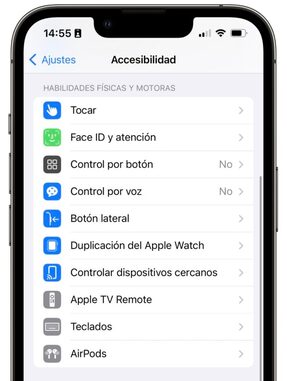 4. Al final del todo verás tocar atrás. 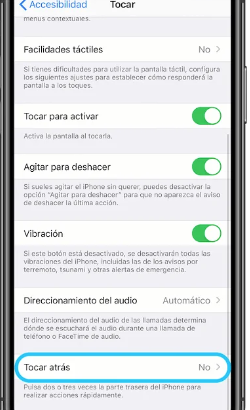 Cuando estés ahí, encontrarás que puedes elegir una función dando dos toques y, otra, dando tres. ¡Lee todas las posibilidades que tienes y elige la que más te convenga! 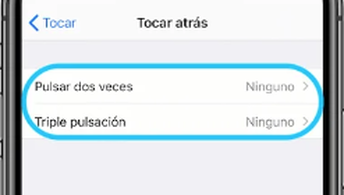 ¿No ha sido tan difícil verdad? Ya me darás las gracias luego :) Muy importante: recuerda que ¡la parte de atrás no es táctil! Es por esto por lo que tendrás que dar los toques con energía (o al menos intenta que lo parezca). Podrás realizarlo aún llevando funda, aunque sí que es cierto que, si llevas una a prueba de balas, muy gordita, quizás los toques no te hagan mucho caso. ¿Qué te ha parecido este trucazo? ¿Te animas a probarlo? Cuéntame qué te parece, ¡estaré encantada de leerte! :)
Nos pasamos el día pegados a nuestro iPhone y eso conlleva sus peligros, por ejemplo, que se caiga… y lo que es peor, que se caiga al agua. Si que es verdad que la resistencia al agua, también llamado estanqueidad, es una de las características que se ha ido mejorando según avanzan las generaciones gracias a las mejoras en sellos o los nuevos sistemas de fabricación, más compactos y con menos puertos de entrada. Sin embargo, y aunque los anuncios nos den a entender lo contrario, en ningún caso la garantía de Apple cubre daños por líquidos y hay que tener en cuenta que cada dispositivo resiste el agua en diferentes grados. 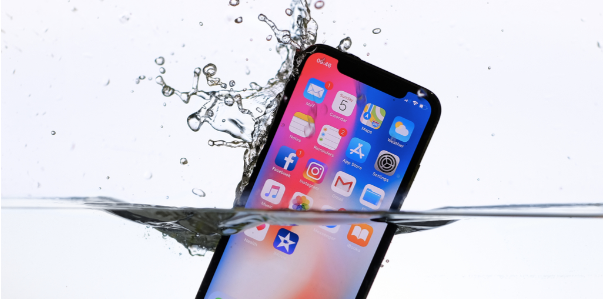 Certificación IPEntramos en uno de los principales puntos en el tema de la estanqueidad: la certificación IP. En pocas palabras es una certificación que clasifica los dispositivos en diferentes grados de resistencia al agua y polvo. Pero aquí nos vamos a centrar en la resistencia a líquidos, el tema que más quebraderos de cabeza da a los usuarios de smartphones. En la resistencia al agua, los grados van desde el 0 al 9, siendo 0 ninguna clase de protección, el 3 resistencia a la humedad ambiental, el 4 resistencia a la lluvia, el 7 resistencia a inmersiones de corta duración y poca profundidad y el 8 resistencia a inmersiones de más duración y profundidad. 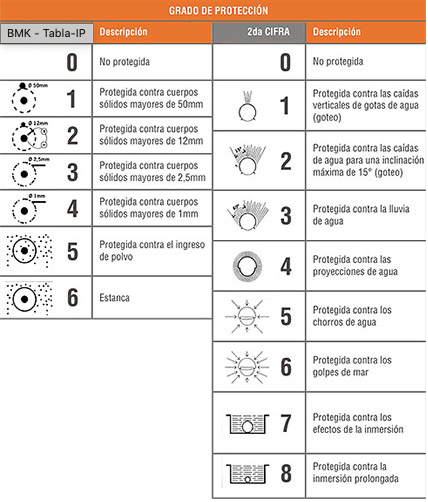 Vamos a lo que nos importa, los iPhone. El primer modelo que Apple presentó con algún grado de resistencia al agua y al polvo fue el iPhone 7. Aunque la propia marca no recomienda sumergir completamente ninguno de estos dispositivos se ha comprobado que la mayoría tienen más resistencia de la certificada.
Entonces, si resiste líquidos ¿Se puede usar bajo el agua?Rotundamente NO. Ninguno de los iPhone está pensado para ser sumergido a propósito en el agua. No se trata de un dispositivo para uso acuático, se trata simplemente de proteger el dispositivo de daños por líquidos en el caso de que haya una inmersión imprevista como por ejemplo que se caiga a una piscina o al WC. También es importante recalcar que los sellos que aíslan al teléfono del agua, se desgastan con el uso normal del dispositivo por lo que la resistencia al agua decrece con el tiempo. 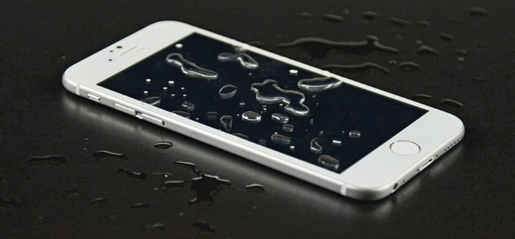 Dicho esto, queda claro que aunque hayamos visto en los anuncios que los iPhone resisten las salpicaduras y los golpes, una avería relacionada con líquidos no está cubierta por la garantía del producto. Apple WatchMención aparte merece el Apple Watch ya que estamos hablando de un wearable que llevamos siempre con nosotros para el día a día o hacer deporte. Si tienes un Apple Watch 1.ª generación y Series 1 que sepas que hay que tener cuidado ya que son resistentes al agua y a las salpicaduras, sin embargo, no se recomienda sumergirlos en el agua ni en el mar. Si lo que quieres es nadar o realizar ejercicios acuáticos, tienes que saber que con el Apple Watch Series 2 y posteriores podrás hacerlo, siempre que sean actividades acuáticas superficiales, como por ejemplo nadar en la piscina o en el mar. 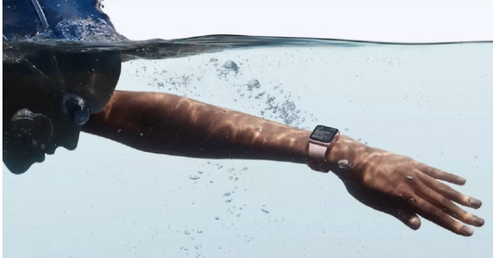 Por si te lo estabas preguntando, sí, puedes ducharte con el Apple Watch Series 2 y posteriores ya que son modelos de Apple Watch sumergibles. Hay que tener en cuenta que se recomienda evitar que entre en contacto con jabones, champús, acondicionadores, perfumes o productos similares, ya que pueden afectar a los sellos hidráulicos y a las membranas acústicas, y por lo tanto, a su funcionamiento. Como conclusión a todo lo anterior, ya sabes, el agua no es amiga de los componentes electrónicos por lo que aunque tu iPhone sea estanco y en teoría se pueda mojar, mejor ir con cuidado porque no es una ciencia exacta y puedes llevarte un buen susto. Los iPhone como los Gremlins, mejor no mojarlos. ;) 
Seguro que te has preguntado más de una vez si se puede silenciar automáticamente las llamadas no gratas o desconocidas. Esas llamadas que suenan en momentos inoportunos muchas veces y, que nunca sabes de quienes son. Estás de suerte, tengo la respuesta, y es un ¡sí como una casa! Te traigo la solución para poder decirles adiós en 2 segundos, ¡sigue leyendo! ¿En qué dispositivos lo podemos configurar?Podrás disfrutar de esta ventaja en cualquier dispositivo de Apple, no solo en tu iPhone. Es cierto que todo lo bueno tiene un lado malo, como en este caso la compatibilidad con la versión de software ya que solo podrás configurarlo en los equipos que sean compatibles con iOS 13 o versiones superiores, aunque por suerte, son unos cuantos: 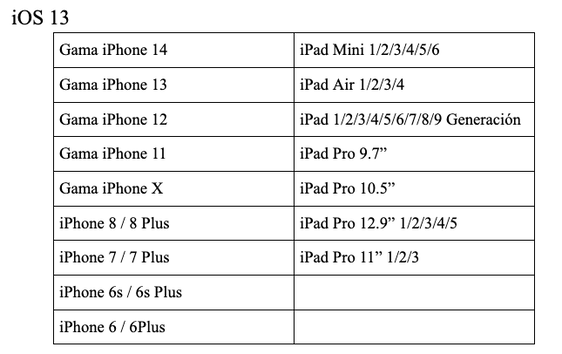 ¿En qué consiste?Entrarán únicamente las llamadas de personas guardadas en tu lista de contactos, tu lista de llamadas recientes y de las sugerencias de Siri (sí, Siri también sirve para más cosas a parte de para preguntarle cosas random) para decirte quién está llamando. Puede que, en ocasiones, sí esperes una llamada desconocida. Antes de activar esta función, asegúrate de tener guardados los contactos que más te interesen, de lo contrario, podrías perderte una llamada súper importante. ¿Cómo activarlo?1. Ve la aplicación de Ajustes > Teléfono 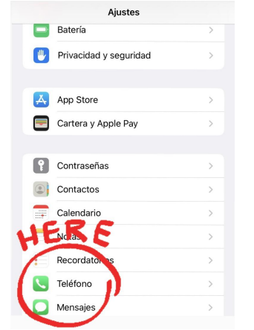 2. Desliza hacia abajo, donde verás “Silenciar desconocidos” . 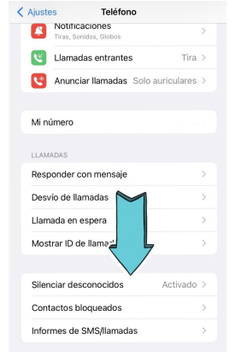 3. Una vez tengas esto, actívalo. Si necesitas desactivarlo en algún momento, solo tendrás que realizar los mismos pasos. 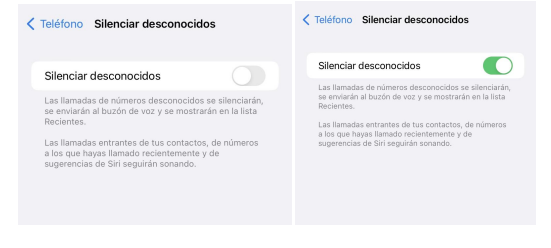 Vale, puede ser que en vez de 2 segundos hayas tardado 5, pero ha merecido la pena seguro. Así de sencillo es, ¡para que veas! Hasta aquí este pequeño truco (que te salvará alguna que otra siesta). Cuéntame si te ha sido útil, ¡te leo!
¿Sacas todo el partido a la app Notas? La lista de la compra, películas pendientes, incluso la receta de un bizcocho, pero lo cierto es que con la aplicación de Notas, ¡podemos hacer mucho más! Hoy te traigo 3 trucos para sacarle más partido y que te ayudarán en tu día a día. Live text o Transcribir Texto Quizá te han pasado los mejores apuntes del curso pero ¿qué pone en aquella palabra? ¿y en esta otra? Tranqui, podrás pasarlos a tu teléfono para modificarlos, añadir info y volver a imprimir si los necesitas. ¿Cómo?
Ahora puedes reescribir, modificar, copiar, imprimir o enviar por las distintas aplicaciones el documento. 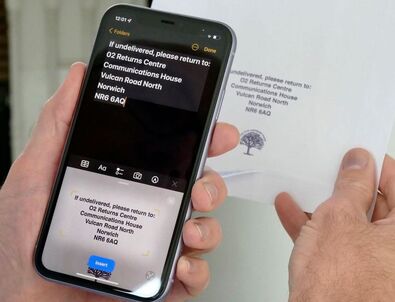 Copiar y pegar elementos de fotosPara este truco tendrás que tener instalado iOS 16. Se trata de poder seleccionar distintos objetos en las fotos, recortándoles el fondo y pegándolas directamente en la aplicación que necesites.
Puedes aprovechar este trucazo para hacer stickers, o enviarla por cualquier otra aplicación, no solo en Notas.
Notas compartidasY por último, el que más me gusta: ¡tener una nota compartida! Te vas de viaje y haces la check list de cosas que no te puedes olvidar, y aún así ¡te la olvidas en casa! Compártela con tu compi de viaje y podréis ir actualizándola a la par.
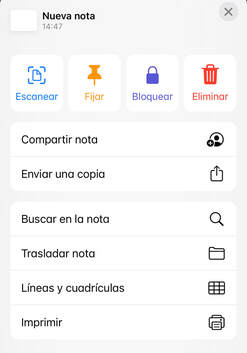 En compartir nota podrás elegir a través de qué aplicación enviarla.
También podrás modificar si la quieres configurar como solo lectura, o incluso si se pueden añadir más personas a esa lista. Y vosotros, ¿hacéis mucho uso de la app Notas o sois más de la vieja escuela de papel y boli? Contadme qué más usos le dais :) Por todos es sabido que cuando cualquier aparato electrónico no responde a nuestras órdenes, el primer recurso y mas socorrido es apagar y volver a encender o reiniciar. Recuerdo cómo hace muchos años, la solución más usada cuando un teléfono móvil no reaccionaba era quitar la tapa, sacar la batería y volver a montar todo de nuevo. Normalmente el móvil volvía a encender, y “aquí no ha pasado nada”... Luego llegaron los iPhone y este truco quedó obsoleto porque, ¿cómo le quitas la batería o la tapa, si está todo unido y lo único que vemos son 2 tornillos que no sabemos muy bien cual es su función? Hoy te explico cómo puedes reiniciar un iPhone cuando no reacciona a las órdenes que le das y sobre todo, la diferencia entre apagar/reiniciar y hacer un hard reset o reinicio forzado. Apagar o reiniciar En un apagado normal lo que hacemos es comunicar al sistema que vamos a apagarlo. Esto hace que éste limpie cachés, elimine elementos temporales, detenga las operaciones del sistema de archivos, apague el sistema operativo y corte la alimentación. Tras esto, al encenderlo, arranca en el órden habitual y queda operativo sin mas. Puedes apagar tu iPhone siguiendo estos pasos: 1º Mantén pulsado uno de los botones de volumen + botón de encendido de manera simultánea. Luego, “desliza para apagar”. 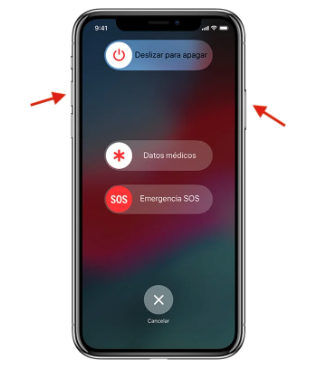 2º Entra en Ajustes > General > Apagar. 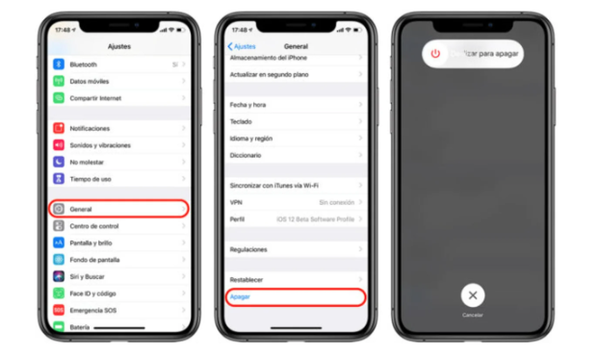 Reinicio Forzado o Hard ResetEste tipo de apagado, debes usarlo solo como último recurso y en el caso de que tu iPhone no reaccione a nada, ni siquiera a las órdenes de apagado normales. Cuando hacemos un hard reset, cortamos de manera súbita la alimentación del equipo por lo que los procesos que se estuviesen ejecutando interrumpen esta ejecución de forma desordenada e imprevista. Un apagado imprevisto puede generar fallos en el sistema, pues si la alimentación interrumpe una operación que estaba a medias, su estado queda, por una parte, por hacer y, por la otra, ya hecha o empezada, lo que puede crear algún conflicto en el sistema de archivos. Para hacer un hard reset debes seguir estos pasos:
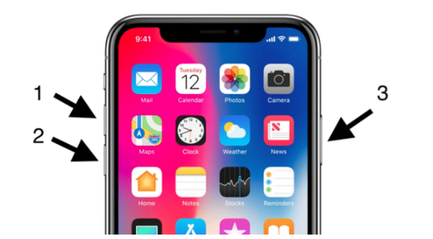
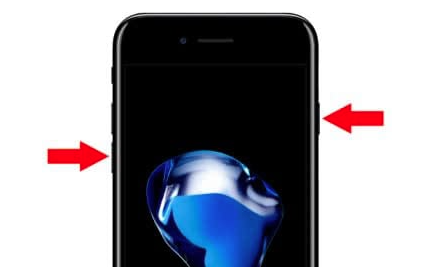
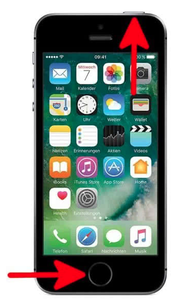 En todos los casos, una vez nos aparezca la manzana en pantalla, soltaremos todos los botones que estábamos presionando, y dejaremos que inicie con normalidad.
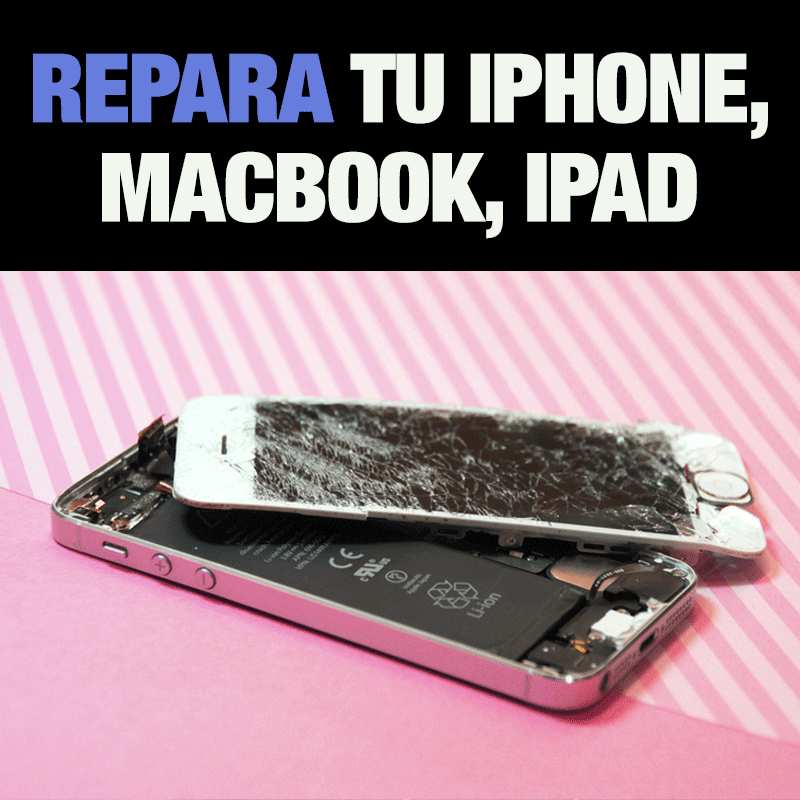
Y hasta aquí este pequeño tutorial que espero te haya sido de utilidad. ¿Conocías todas estas formas de reinicio para tu iPone? Cómo ya hablamos en una de nuestras últimas actualizaciones de blog, existen trucos y consejos para mejorar el uso y el rendimiento de la batería de nuestros iPhones y iPads y con los que podemos prevenir que se nos agote o se deteriore de una forma mas rápida. Pero, ¿Qué ocurre cuando ya no solo se nos ha deteriorado sino que además se nos ha hinchado de forma considerable? Uno de los casos que más se repite al venir a tienda es cuando nos dejáis el móvil para cambiarle la pantalla. De repente y sin relacionarlo con nada se os ha desencajado y no funciona en general bien el dispositivo. Casi siempre se trata de lo mismo, se os ha hinchado la batería. O incluso hay veces que se os descarga rápido y no es, hasta que le quitamos la funda en la tienda, cuando os dais cuenta que esta totalmente levantada la pantalla. 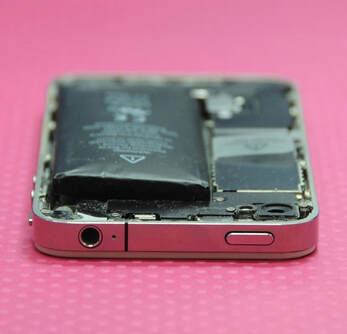 Esto ocurre porque la batería, al no tener espacio físico suficiente, tiende a empujar la pantalla hacía arriba. Aun recuerdo una llamada de un cliente, que tal fue su preocupación por el estado en el que tenía la batería, que nos llamó y nos dijo, “No puedo salir de casa, la batería me va a explotar, ¿Cómo procedo?” ¡Menudo susto llevaba el pobre! Y es que una de vuestras mayores preocupaciones, el que pueda llegar a explotar. Obviamente no es mito, puede ocurrir, pero hoy estoy dispuesta a explicaros los pasos que tenéis que seguir, cual desactivación de bomba se tratara. 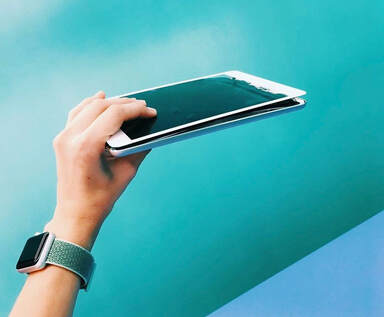 Pero primero, obviamente, os voy a dar una serie de consejos para evitar que se hinche la batería, pues como dice el dicho, muerto el perro, se acabó la rabia. Primero de todo, y esto no me cansaré de repetíroslo, es que evitéis cualquier tipo de contacto con humedad. De verdad que soy fan de los conciertos en la ducha y de los “books de fotos” en la playa, pero nada bueno puede salir de ahí. La humedad es una de las principales causas que pueden provocar el hinchazón de la batería. El sobre calentamiento y exposición a altas temperaturas. Ya sea la exposición al sol o bien ambientes de mucho frío. Esos cambios de temperatura extrema dejan destemplado a cualquiera, y las baterías no van a ser menos. El uso de cargadores no homologados por Apple también puede ser una de las causas. Sé que todos vamos a lo barato, pero no tenéis porque comprar cables originales a precios elevados. En nuestras tiendas, por ejemplo, tenemos cables certificados por Apple, igual de fiables que los originales y encima mucho más baratos. 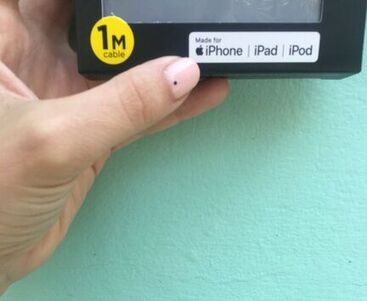 Es cierto que es muy difícil saber con exactitud porque motivo se te ha podido hinchar, ya que puede tratase incluso de un defecto de fábrica, pero una vez empezamos a notar señales como que la pantalla se empieza a levantar o el teléfono comienza a arder cuando lo cargas o lo estás utilizando, ya es suficiente para que lo lleves a revisar. Pero ¿Qué hago si me he dado cuenta tarde que la tengo súper hinchada?
En Doctor manzana estamos preparados para todo, y esperándote para evitarte cualquier susto “pirotécnico”. Ya sabes que puedes pedir cita en cualquiera de nuestros números de contacto o bien por correo. Cualquier duda que tengas ya sea de este tema o de cualquier otro estaremos encantados de ayudarte.
Hoy, siguiendo la línea de los clásicos más clásicos, os vengo a hablar del motivo número uno por el que más venís a visitarnos a cualquiera de nuestras tiendas de Doctor Manzana en Valencia. Pero mejor, como siempre, os pongo en situación con alguna de las mejores anécdotas vuestras. ¿Cuántas veces hemos oído aquello de: "en la mesa, el móvil NO”? Creo que nunca había cobrado tanto sentido para esta clienta, que nos contó que, mientras recogía la mesa y al sacudir el mantel, el móvil, que estaba en una de las esquinas, salió volando por la ventana. Ya es difícil coger justo la trayectoria exacta hacía la ventana, pero más aún que sea la única que estaba abierta de toda la casa. ¡Pues también es mala suerte! Y así pasó. Se precipitó cinco pisos abajo cual avión de papel se tratara, (solo que sin alas y sin planear, claro). Imaginaros la cara de la clienta al ver la situación. Obviamente, se imaginó lo peor mientras bajaba los escalones de cinco en cinco, (es curioso esos segundos entre que ves que se te ha caído y lo recoges para poder ver los daños, el nudo en el estómago que se crea) En este caso efectivamente vio que la pantalla se había fracturado en mil pedazos, y al contarnos lo ocurrido.. Nuestra cara fue de, ¡Oye, pues tampoco esta tan mal! 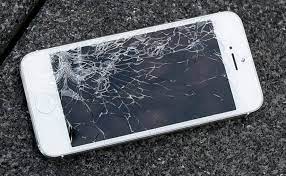 Pero… pongámonos serios. Hoy, aquí y ahora, a lo loco y sin ningún tipo de tapujos, voy a hablar de la historia, de la anécdota, del motivo por lo que mas se rompe una pantalla, ese archienemigo común en todas las casas, ciudades, países. Ese ser que genera un miedo aterrador a nuestras pantallas y a todos nosotros… ellos, ¡LOS NIÑOS! Hoy, este artículo también va por ti, papá, mamá, tía, abuelo.. que vienes por tercera vez en un mes con la misma pantalla del mismo teléfono roto, que ya no sabes ni cómo mirarnos a la cara, ni que explicación dar, ¿Una pelea de hermanos esta vez? O quizá, ¿Una lucha libre encima del iPad? ¿Una caída al vacío mientras le distraías para poder hacer la cena?… No nos importa el motivo, no estáis solos, prometemos no preguntar mucho más allá, lo volveremos a arreglar. 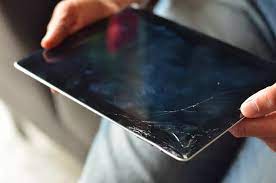 Muchos de vosotros siempre nos preguntáis que por qué con caídas grandes, vuestras pantallas han salido ilesas y por qué, sin embargo, con caídas mucho menos aparatosas se han fracturado en mil pedazos o incluso con alguna línea de algún color. Obviamente, aquí intervienen muchos factores, el estado del chasis, la protección que lleves en el móvil, el tipo de suelo sobre el que haya caído, pero sobre todo el tipo de pantalla que tengas. Os lo voy a explicar rápido y sencillo para que lo entendáis: Las pantallas del iPhone están formadas por el cristal y la parte del LCD, que es la parte de la pantalla que nos muestra el color y la imagen. Los iPhones hasta el iPhone 8 Plus son los que tienen este montaje, mientras que del iPhone X hacía delante (exceptuando el XR y el 11), lo que tienen es el cristal y un tipo de LCD evolucionado, llamado OLED. Como ya habréis podido comprobar, la calidad de imagen es mucho mejor, pero a la vez es más sensible a los golpes. ¿Sabéis el dicho de, “Para estar guapa hay que sufrir”? Pues un poco lo mismo aquí, si lleváis un móvil de iPhone X en adelante, tendréis que protegerlo mucho mejor. 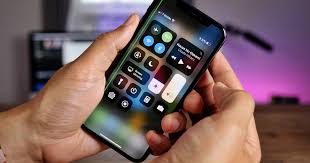 Como siempre digo, en Doctor Manzana, vuestras anécdotas son las nuestras, y vuestros disgustos también. Ya sea con móviles suicidas o con pantallas rotas por enésima vez, aquí estaremos para ti, para dejártelo listo para una nueva aventura en tan solo un par de horas. Y a ti, ¿Te ha pasado alguna anécdota de locos con tu pantalla? ¡Cuéntanoslo todo!
Es curioso cuando venís a reparar a nuestras tiendas en Valencia, la cantidad de historias y anécdotas que nos contáis de vuestros iPhone. Y es que al final, es con quien pasas el mayor tiempo de tu vida. ¿Suena fuerte no? De todas ellas voy a ir rescatando las mejores, cual diario se tratara, porque detrás de cada una, hay un buen consejo que dar, una buena advertencia que llevar a cabo o simplemente un “a mi me pasó lo mismoo” que te reconforta cuando no sabes que hacer con tu móvil y simplemente sientes que alguien te comprende. Hoy, vengo a hablaros de la top número uno entre la lista de las clásicas más clásicas… La que nos ha pasado a todos en algún momento, (quien diga que no, enserio forma parte de ese 2% de la población más afortunada del mundo) y la que te hace morirte en medio minuto cuando te das cuenta de lo ocurrido. Os pongo en situación:Vais andado por casa de aquí para allá, obviamente con el iPhone siempre encima, porque... ¿Y si nos escribe ese chico que nos gusta en esos tres minutos de coger un vaso de agua y volver y tardamos en contestarle? o ¿Y si nos llaman de esa entrevista de trabajo que tanto estábamos esperando en ese paseo por el pasillo? La realidad es que es cierto que eso ocurre, ¿No os da rabia? Parece que lo hagan adrede. En fin, que me desvío del tema. Os dirigís al baño, y no se os ocurre mejor idea A TODOS que colocaros el móvil en el bolsillo trasero del pantalón, como si no hubieran más sitios dónde dejarlo, provocando (obviamente) que con la inclinación se os caiga el móvil al lugar de toda la casa dónde menos os apetece meter la mano, y aun así, lo hacéis de inmediato, porque por nuestro móvil hacemos lo que haga falta. Al sacarlo, entre el susto y la cara de asco, lo encendéis rezando para que funcione. Justo ahí es cuando pensáis en nosotros, en Doctor Manzana. Debería deciros…¿Gracias? 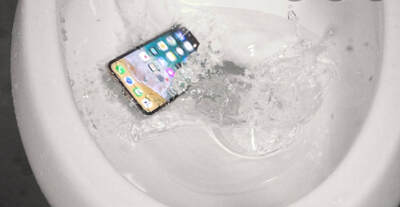 Sé bien que al llegar a tienda llega ese incómodo momento donde tenéis que explicar lo sucedido, ¡Como si no tuvieras bastante ya con tener que repararlo…! “Pero lo he lavado eh?” Nos decís siempre. No os preocupéis, nosotros siempre nos ponemos en vuestra piel, es más yo entro de cabeza en ese grupo mayoritario de móviles suicidas en el retrete. Así que como buen servicio técnico que somos, y como buenos doctores, ya sabéis que siempre acudimos a vuestras llamadas de socorro, ya sea en tienda o por mensajería. Vuestro disgusto es el nuestro y si vosotros os mancháis nosotros también lo haremos con vosotros… Eso si, ¡Menos mal que el boca a boca no es necesario en estas situaciones! 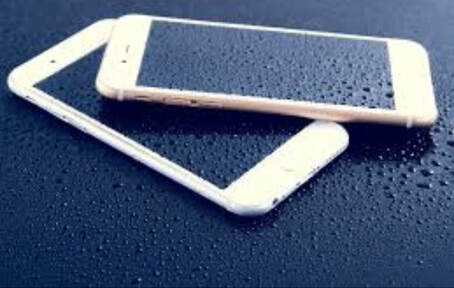 Así que, ya te puedas sentir identificado con estos clientes, o bien seas de ese otro grupo de móviles mojados por caída accidental a la piscina o al mar, os voy a dar unos consejos para conseguir que cada vez seamos más los que estemos en ese 2% de afortunados.

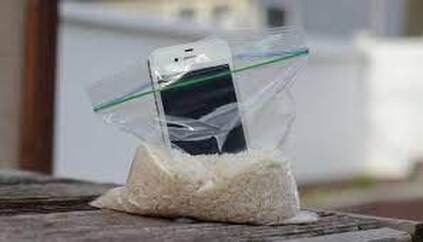
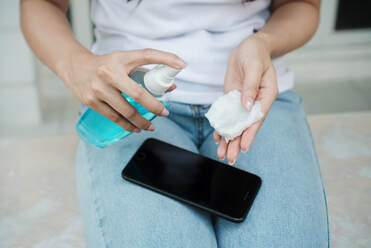
Hoy va por mí, por vosotros y por todos mis compañeros. Ya que nadie se salva de estos disgustos. Os entendemos, os comprendemos y si hace falta nos convertiremos en socorristas de la playa por vosotros. Amigos, no estáis solos.
Está claro que las personas somos muy diferentes unas de otras: gustos, creencias, aspecto físico, forma de hablar, forma de pensar... Pero hay una cosa que casi casi es común: es algo que nos crea cierta preocupación, y es ese momento en que aparece el mensaje en nuestro móvil de: "Batería a punto de agotarse". Eso sí, cada uno por motivos diferentes: aquellos para los que sus iPhones son herramientas indispensables para su trabajo, madres y padres preocupados, gente que rebosa creatividad por todos los costados y lo demuestra con sus mejores videos en TikTok, otros viajeros por naturaleza que inmortalizan cada sitio increíble que visitan o incluso aquellos que por el contrario prefieren desconectar y solo atienden a llamadas…  Y es que nos sentimos desprotegidos sin móvil, por no hablar de que siempre nos quedamos sin batería cuando menos lo necesitamos. Ya no hay cabinas, ya no hay bares desde dónde poder llamar, eres tú contra el mundo, (vale, ahí me he pasado) pero la sensación que te genera es rara e intranquila, eso sí que no me lo podéis negar. Pero no os preocupéis que hoy me levantado con ganas de salvaros de esa situación, al menos en la gran mayoría de ocasiones. Así que, allá va: Alargar la batería de iPhone: los secretos (casi) jamás desvelados
Y ya está, secretos desvelados. Todos sencillos de cumplir, ¿no? Os prometo que si los intentáis probar, os acordaréis de mí cuando al usar el móvil podáis aguantar hasta llegar a casa sin que se agote la batería. Pero qué pasa sí... ¿La batería de mi iPhone sigue durando muy poco?Si a pesar de todos estos consejos la batería me sigue dando problemas... No pasa nada ¡Hoy tengo solución para todo! Sólo ponte en contacto con nosotros y te informaremos de cómo funciona, cuánto cuesta y cuánto tarda un cambio de batería en iPhone, estés en Valencia, en Madrid, en la playa tomando el sol o en una aldea cuidando pollitos. Probadlo y me contais :)
|
BLOG
|


























 Canal RSS


